
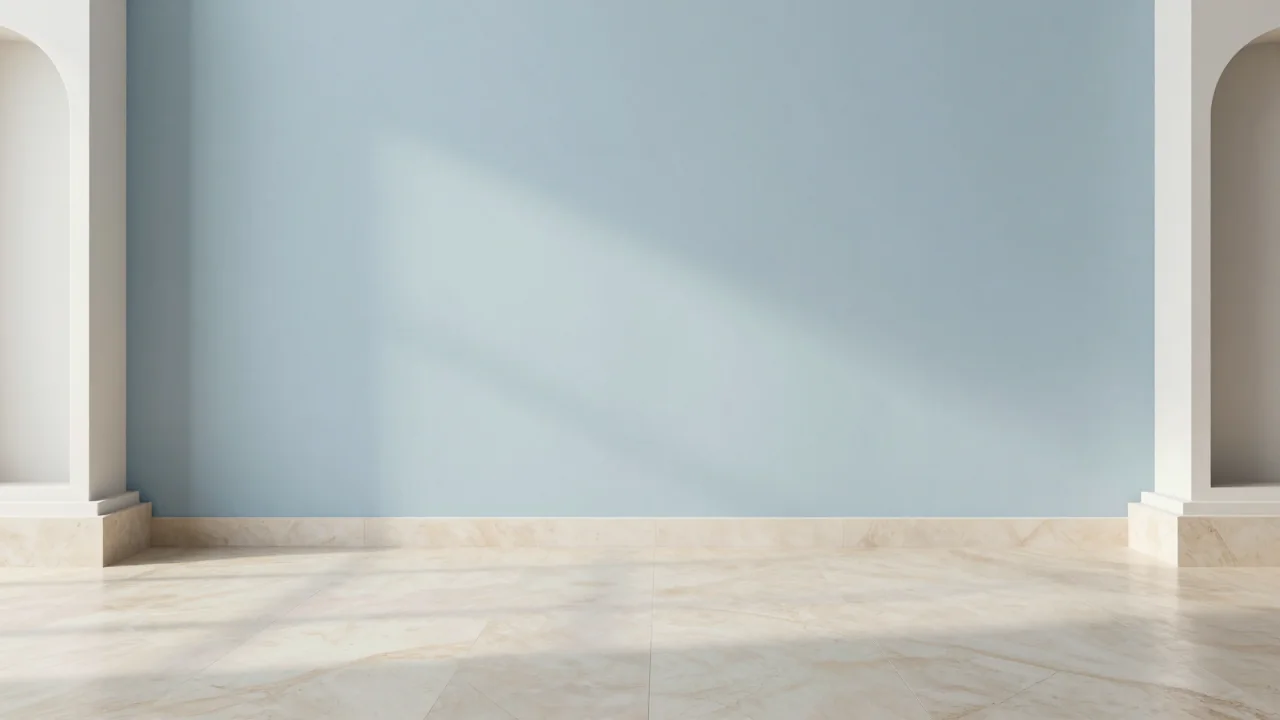
Ein ruhiges Studio mit hellblauem Hintergrund, weichem Seitenlicht und einer freien Fläche hinter dem Motiv.
Deine Aufnahme. Eine andere Umgebung.
Greenscreen aus Videos entfernen
Entferne den Greenscreen aus deinem Video und ersetze ihn durch ein Hintergrundbild deiner Wahl. Dein Motiv bleibt im Mittelpunkt.
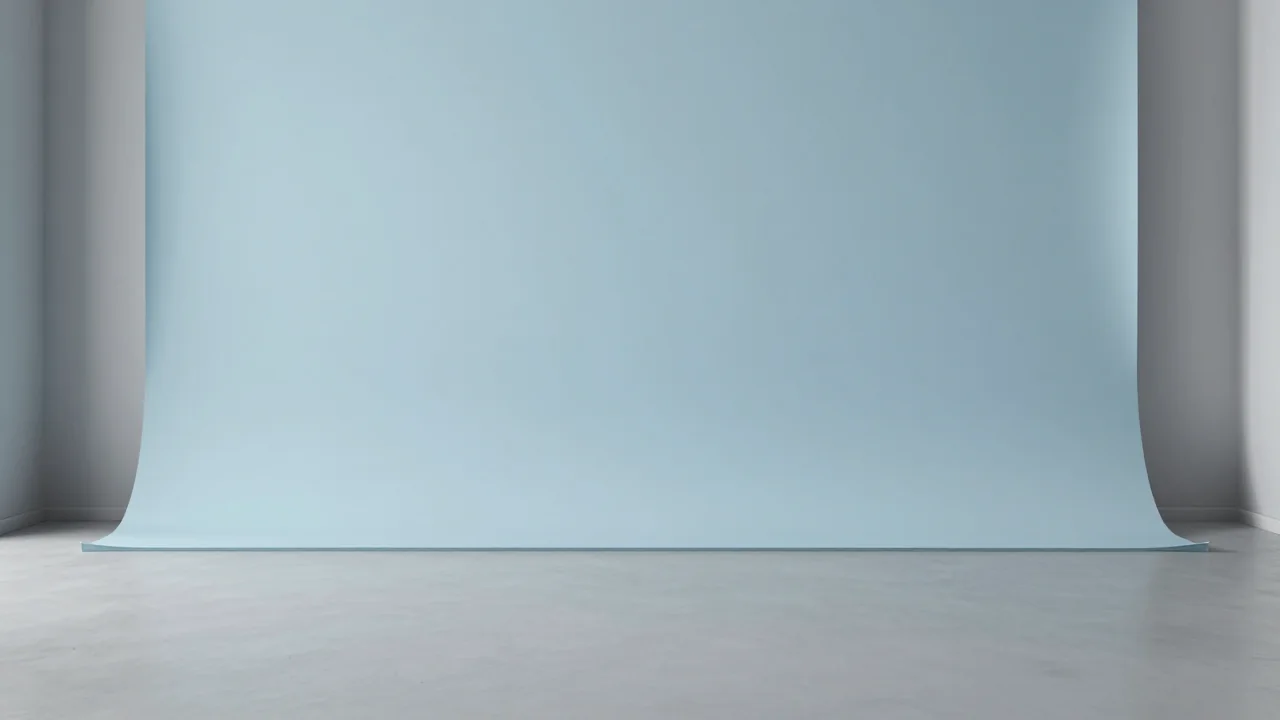
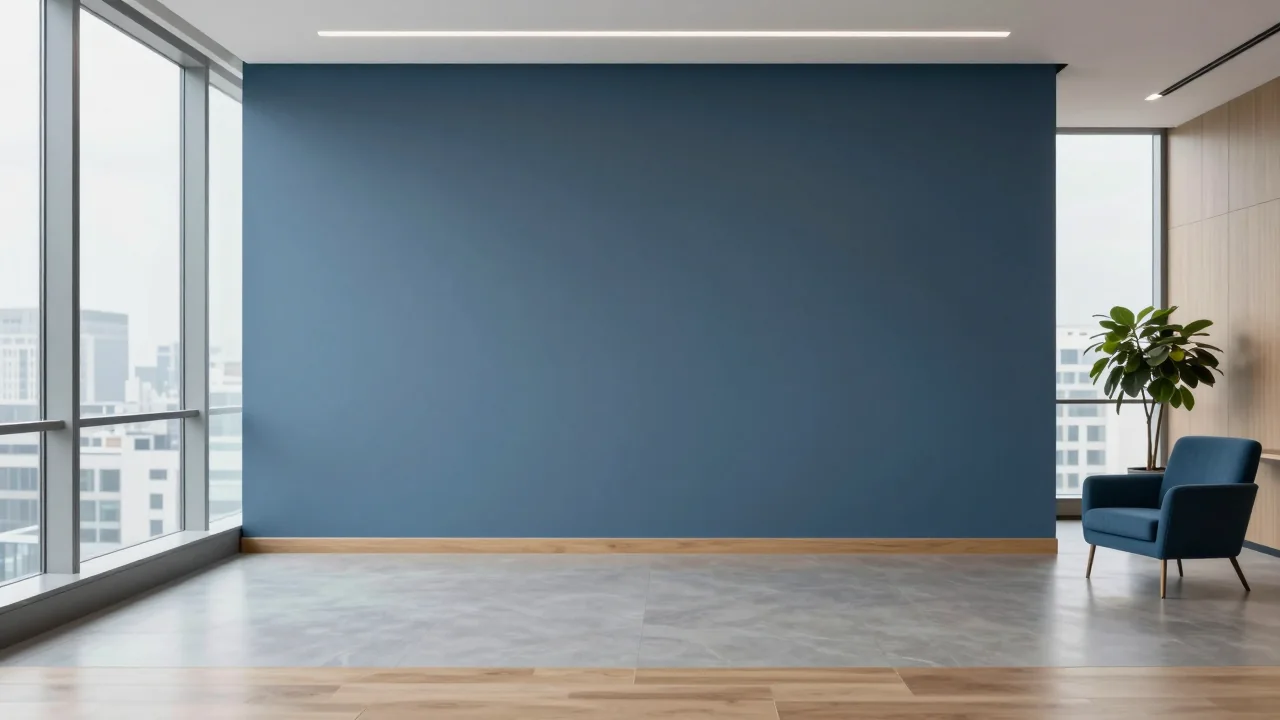
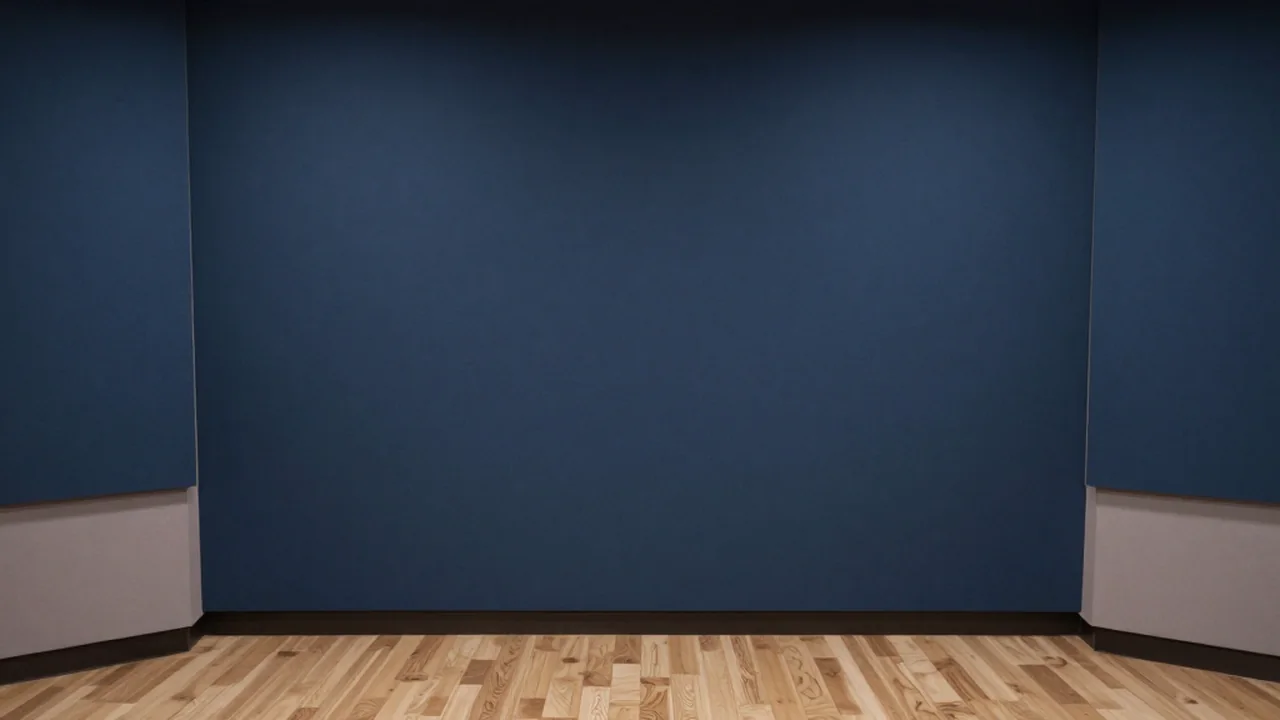
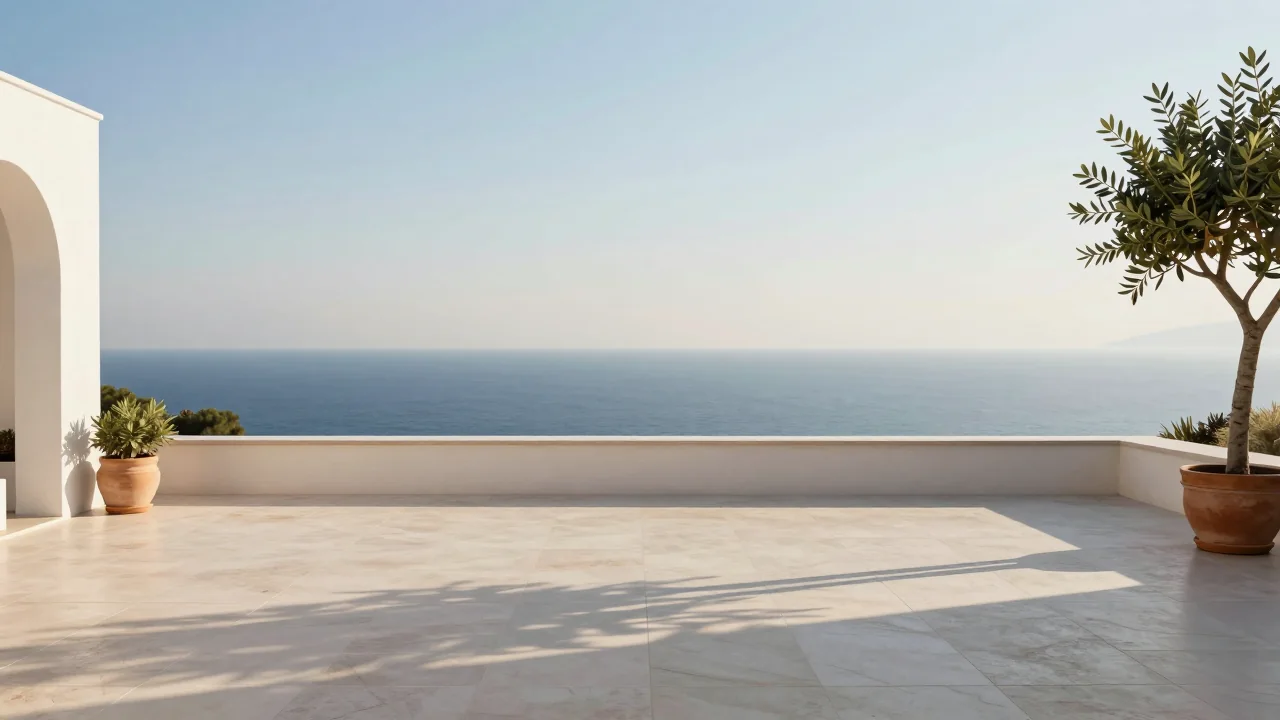
Wähle die Umgebung für dein nächstes Video
Acht Hintergrundbilder für deine eigenen Aufnahmen. Kopiere eine Szenenbeschreibung oder öffne den Editor mit einem ausgewählten Hintergrund.
Schlichtes Studio
Modernes Büro
Podcastkulisse
Produktpräsentation
Gamingzimmer
Auszeit am Meer
Fitnessstudio
Lernumgebung
Hintergrundideen: Diese Bilder zeigen mögliche neue Szenen und keine Ergebnisse der Video-Freistellung.
Dein gefilmtes Motiv in einer neuen Umgebung
Bewegte Aufnahmen statt nur Standbilder bearbeiten
Nutze einen Videoclip als Ausgangsmaterial. Ersetze die Umgebung einer sprechenden Person, einer Präsentation oder einer Produktvorführung und erhalte die Bewegung.
Ein Greenscreen ist optional
Die Motivtrennung funktioniert auch mit normalen Hintergründen. Nutze denselben Ablauf, wenn dein nächster Clip in einem Zimmer statt im Studio aufgenommen wurde.
Dein eigenes Bild als Kulisse
Nutze eine Markenwand, ein Setfoto oder ein vorhandenes Kampagnenbild. Stelle die neue Szene direkt bereit, ohne auf einen generierten Hintergrund angewiesen zu sein.
So entfernst du einen Greenscreen aus einem Video
Clip hochladen
Öffne den Editor und lade ein kurzes Video mit einem klar erkennbaren Motiv hoch.
Neuen Hintergrund hinzufügen
Lade dein eigenes Hintergrundbild hoch oder wähle eine der Szenenideen oben.
Prüfen und herunterladen
Verarbeite den Clip, vergleiche ihn mit dem Original und lade das Ergebnis für deinen nächsten Schnitt herunter.
Die passende Umgebung für deine Aufnahmen

Präsentationen und Unterricht
Gib einem Unterrichtsvideo mit sprechender Person einen einheitlichen Hintergrund, auch wenn sich der Aufnahmeort zwischen den Sitzungen ändert.
Produkt- und Kundenvideos
Platziere eine Produktvorführung vor einem Kampagnenhintergrund, den dein Kunde oder deine Marke bereitstellt.
Social-Media-Clips und Kreativkulissen
Nutze einen wiedererkennbaren Hintergrund für Intros, kurze Neuigkeiten und Clips, die außerhalb deines üblichen Sets entstehen.
Vor der Bearbeitung
Kann ich einen Greenscreen aus einem Video entfernen?
Ja. Dieser Editor verarbeitet Videoclips statt nur Standbilder. Lade deine Aufnahme im Editor hoch und füge ein Hintergrundbild hinzu, wenn du eine neue Umgebung möchtest.
Muss der Hintergrund grün sein?
Nein. Die KI-Motivtrennung kann auch mit Bluescreens und normalen Hintergründen funktionieren. Eine klare Trennung zwischen Motiv und Umgebung liefert in der Regel bessere Ergebnisse.
Kann ich mein eigenes Hintergrundbild verwenden?
Ja. Lade ein Bild hoch, das dir gehört oder das du verwenden darfst. Du kannst auch eine der Hintergrundideen auf dieser Website auswählen.
Erhalte ich ein transparentes Video?
Der aktuelle Ablauf liefert eine normale MP4-Datei. Ein verifizierter Export mit transparentem Alphakanal ist nicht verfügbar. Nutze ein Hintergrundbild, wenn du eine fertige Szene möchtest.
Wie lang darf mein Clip sein?
Verwende einen Clip mit bis zu 10 Sekunden und 25 MB. Der Editor prüft die Videolänge vor der Verarbeitung. Kürze längere Aufnahmen vorher auf einen kurzen Abschnitt.
Was hilft bei Haaren und schnellen Bewegungen?
Gute Beleuchtung, ein klares Motiv und wenig Bewegungsunschärfe erleichtern die Trennung. Feine Haare, transparente Objekte und schnelle Bewegungen können ungenaue Kanten hinterlassen. Prüfe das Ergebnis vor der Verwendung.
Kann ich das Ergebnis für Kundenaufträge verwenden?
Nutze Aufnahmen und Hintergrundbilder, die dir gehören oder die du bearbeiten darfst. Kundenaufträge und kommerzielle Nutzung unterliegen weiterhin den Nutzungsbedingungen und den Rechten an deinem Ausgangsmaterial.
Tarife für deine Videoprojekte
Wähle einen Tarif für regelmäßige Arbeit oder kaufe Credits für eine weitere Bearbeitung.
Upgrade deinen Tarif
Basic
10/Monat
1,000 Credits + 200 Credits
20% mehr Credits als bei Pay-as-you-go
(exkl. MwSt.)
- Planvorteile
- Bis zu 100 Aufgaben mit kurzen Videos je Monatskontingent
- KI-gestützte Video-Hintergrundentfernung
- Eigenen Ersatzhintergrund verwenden
- Acht Hintergrundideen für den Einstieg
- KI-gestützte Video-Hintergrundentfernung
Pro
20/Monat
2,000 Credits + 600 Credits
30% mehr Credits als bei Pay-as-you-go
(exkl. MwSt.)
- Planvorteile
- Bis zu 200 Aufgaben mit kurzen Videos je Monatskontingent
- KI-gestützte Video-Hintergrundentfernung
- Eigenen Ersatzhintergrund verwenden
- Acht Hintergrundideen für den Einstieg
- KI-gestützte Video-Hintergrundentfernung
Max
50/Monat
5,000 Credits + 2,500 Credits
50% mehr Credits als bei Pay-as-you-go
(exkl. MwSt.)
- Planvorteile
- Bis zu 500 Aufgaben mit kurzen Videos je Monatskontingent
- KI-gestützte Video-Hintergrundentfernung
- Eigenen Ersatzhintergrund verwenden
- Acht Hintergrundideen für den Einstieg
- KI-gestützte Video-Hintergrundentfernung
Noch nicht abonnieren?
Gib deinem nächsten Clip eine neue Umgebung
Bring die Aufnahme mit. Wähle die Kulisse. Starte mit einem kurzen Clip.
Videoeditor öffnen